Form login dengan username dan password masih rawan phishing, credential stuffing, dan lupa password. Google dan FIDO Alliance mendorong migrasi ke passkey, kredensial berbasis kriptografi asimetris yang terikat ke perangkat dan diverifikasi lewat biometric atau PIN layar kunci. Di Android, implementasinya memakai Jetpack Credential Manager API yang menggantikan API lama seperti FIDO2 API Client dan Smart Lock.
Kebutuhan Dasar
Sebelum mulai, pastikan:
minSdk 23 ke atas (Credential Manager mendukung passkey penuh mulai API 28, fallback password di bawahnya)
Server backend yang support WebAuthn/FIDO2 (relying party), bukan dibahas detail di sini
Domain terverifikasi via Digital Asset Links (assetlinks.json) untuk app-to-web binding
Dependensi
build.gradle.kts (Module :app)
dependencies {
    implementation("androidx.credentials:credentials:1.3.0")
    implementation("androidx.credentials:credentials-play-services-auth:1.3.0")
    implementation("com.google.android.libraries.identity.googleid:googleid:1.1.1")
}
credentials-play-services-auth dibutuhkan untuk perangkat dengan Google Play Services karena implementasi passkey saat ini jalan lewat Google Password Manager sebagai provider.
Setup Digital Asset Links
Passkey butuh verifikasi hubungan app-domain supaya server tahu permintaan datang dari aplikasi sah, bukan aplikasi palsu.
https://example.com/.well-known/assetlinks.json
[{
  "relation": ["delegate_permission/common.get_login_creds"],
  "target": {
    "namespace": "android_app",
    "package_name": "id.biz.fahram.app",
    "sha256_cert_fingerprints": ["AA:BB:CC:...:ZZ"]
  }
}]
package_name: applicationId di build.gradle, harus persis samasha256_cert_fingerprints: fingerprint signing key, ambil dengankeytool -list -v -keystore release.keystore
File ini wajib diakses publik via HTTPS tanpa redirect, karena OS Android memvalidasinya langsung dari domain.
Membuat Passkey (Registrasi)
Server mengirim challenge dan opsi registrasi dalam format JSON sesuai spesifikasi WebAuthn. Aplikasi meneruskannya ke Credential Manager.
CreatePasskeyScreen.kt
suspend fun createPasskey(context: Context, requestJson: String) {
    val credentialManager = CredentialManager.create(context)

    val request = CreatePublicKeyCredentialRequest(
        requestJson = requestJson
    )

    try {
        val response = credentialManager.createCredential(
            context = context,
            request = request
        ) as CreatePublicKeyCredentialResponse

        // kirim response.registrationResponseJson ke server
        sendToServer(response.registrationResponseJson)
    } catch (e: CreateCredentialException) {
        handleCreateError(e)
    }
}
requestJson: JSONPublicKeyCredentialCreationOptionsdari server, berisichallenge,rp.id(domain),user.id, danpubKeyCredParamscreateCredential: memicu UI sistem untuk pilih metode verifikasi (fingerprint, face unlock, PIN)registrationResponseJson: berisi public key dan attestation yang perlu diverifikasi dan disimpan server
Contoh minimal requestJson yang dikirim server:
{
  "challenge": "Y2hhbGxlbmdlLWJhc2U2NA",
  "rp": { "id": "example.com", "name": "Fahram App" },
  "user": {
    "id": "dXNlci0xMjM",
    "name": "budi@example.com",
    "displayName": "Budi Santoso"
  },
  "pubKeyCredParams": [{ "type": "public-key", "alg": -7 }],
  "authenticatorSelection": {
    "authenticatorAttachment": "platform",
    "userVerification": "required",
    "residentKey": "required"
  }
}
alg: -7: algoritma ECDSA dengan SHA-256 (ES256), paling umum didukungauthenticatorAttachment: "platform": paksa pakai authenticator built-in perangkat, bukan security key eksternalresidentKey: "required": credential disimpan di perangkat/akun Google, bisa login tanpa isi username
Login dengan Passkey (Autentikasi)
Alur login mengganti form password jadi satu panggilan ke Credential Manager yang menampilkan UI pemilihan passkey tersimpan.
LoginScreen.kt
suspend fun loginWithPasskey(context: Context, requestJson: String) {
    val credentialManager = CredentialManager.create(context)

    val option = GetPublicKeyCredentialOption(
        requestJson = requestJson
    )

    val request = GetCredentialRequest(
        credentialOptions = listOf(option)
    )

    try {
        val result = credentialManager.getCredential(
            context = context,
            request = request
        )

        val credential = result.credential as PublicKeyCredential
        sendToServer(credential.authenticationResponseJson)
    } catch (e: GetCredentialException) {
        handleGetError(e)
    }
}
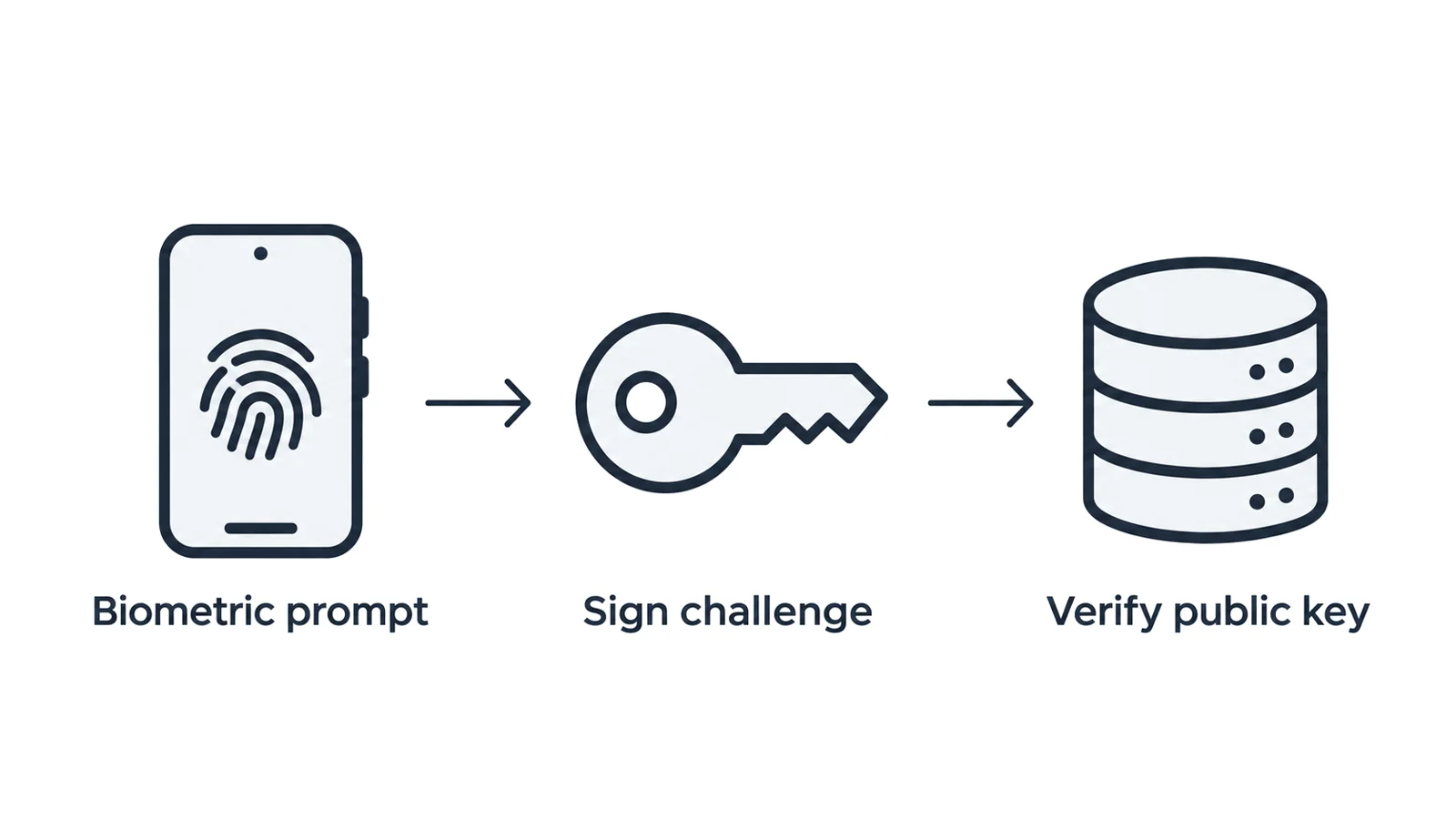
GetPublicKeyCredentialOption: opsi khusus meminta passkey, bisa digabung denganGetPasswordOptionuntuk fallbackrequestJson: berisichallengebaru danrp.id, dibuat server tiap kali logingetCredential: menampilkan bottom sheet pilihan akun/passkey, lalu memicu biometric promptauthenticationResponseJson: signature hasil penandatanganan challenge, dikirim ke server untuk diverifikasi pakai public key tersimpan
Menangani Error Umum
when (e) {
    is CreateCredentialCancellationException -> // user batal
    is CreateCredentialInterruptedException -> // operasi terputus, retry
    is CreateCredentialProviderConfigurationException -> // Play Services belum setup
    is NoCredentialException -> // tidak ada passkey tersimpan untuk domain ini
    else -> // tangani generik, log untuk debugging
}
NoCredentialException paling sering muncul saat testing karena assetlinks.json belum terindeks atau fingerprint signing key tidak cocok (debug vs release build).
Keuntungan
Tidak ada password tersimpan di server, menghilangkan risiko kebocoran lewat database breach
Resisten phishing karena credential terikat ke
rp.id, tidak bisa dipakai di domain palsuSinkron lintas perangkat lewat Google Password Manager (Android ke Android, dan Chrome)
UX lebih cepat, cukup sentuh sensor sidik jari tanpa ketik apa pun
Risiko dan Batasan
Butuh Google Play Services, tidak jalan di perangkat AOSP murni tanpa GMS
Server wajib implementasi WebAuthn penuh (verifikasi signature, counter, attestation) — bukan sekadar simpan token
Testing di emulator butuh akun Google login dan screen lock aktif, kalau tidak
createCredentialgagalMigrasi user lama perlu masa transisi dengan opsi password sebagai fallback, tidak bisa langsung dihapus total
Kesimpulan
Credential Manager API menyatukan passkey, password tersimpan, dan sign-in Google jadi satu pintu masuk, jadi aplikasi tidak perlu lagi maintain UI login manual terpisah. Bagian tersulit justru di sisi server: generate challenge yang benar, verifikasi signature sesuai spesifikasi WebAuthn, dan simpan public key per user dengan aman. Mulai dari flow registrasi dulu di environment staging, pastikan assetlinks.json ke-fetch benar, baru lanjut ke flow login dan fallback error handling.